
Messenger nie wczytuje wiadomości / multimediów - co zrobić, gdy Messenger nie działa?
Opublikowano 04.03.2026 20:33
U niektórych użytkowników zdarza się tak, że aplikacja mobilna Messenger nie wysyła wiadomości. Mają one status Wysyłanie, jednak nigdy nie docierają do odbiorcy - nie są też widoczne na komputerze. Równie często zdarza się tak, że Messenger nie wyświetla zdjęć czy filmów - ogólnie, multimediów, które można do kogoś wysłać z poziomu aplikacji (widoczny jest pusty ekran). Istnieje kilka sposobów na to, żeby pozbyć się tych problemów. Co więcej, ich zastosowanie nie wymaga żadnych umiejętności.
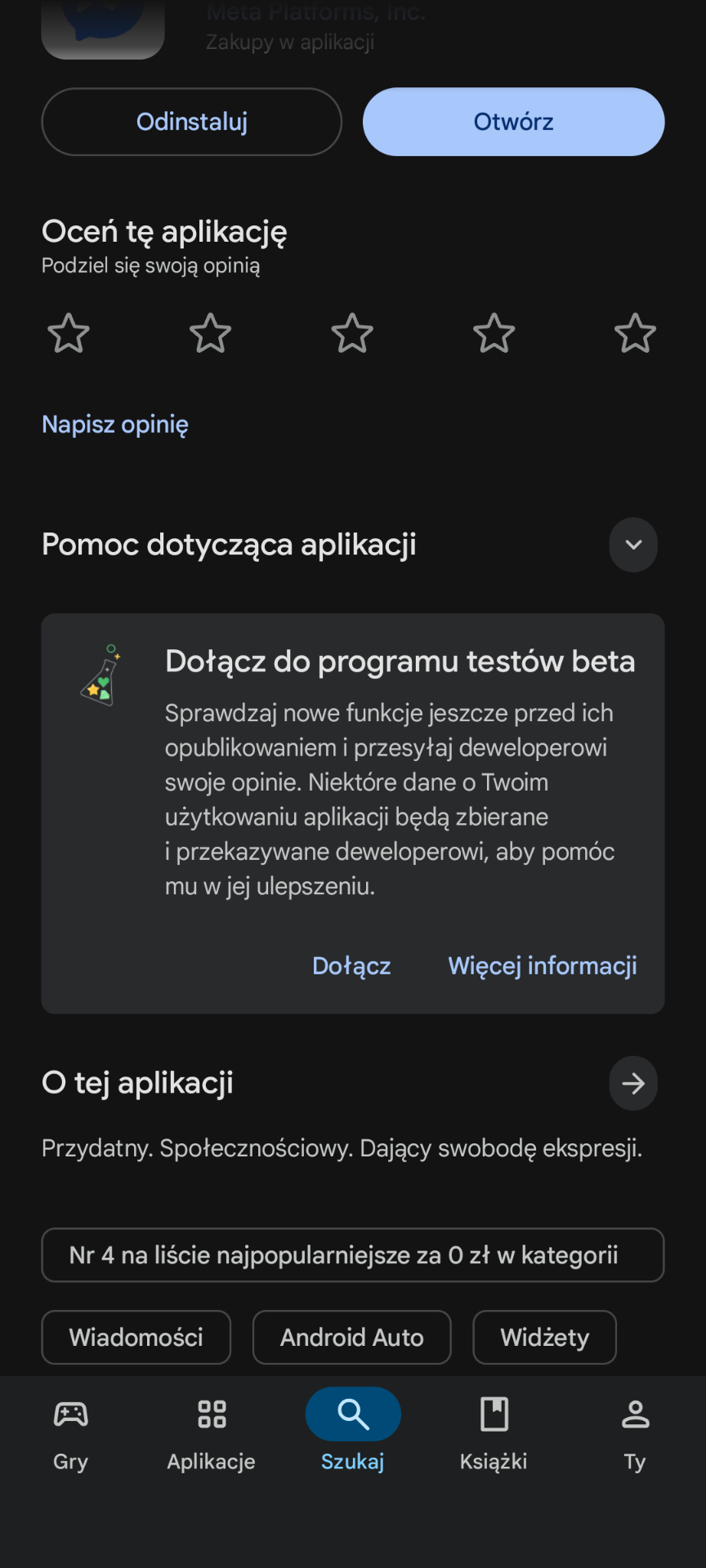
Jeśli Messenger nie wczytuje wiadomości i nie wysyła ich, problem leży po stronie kompatybilności Twojego systemu operacyjnego (zwykle Android 15) z aplikacją. Na długą metę nie pomogą zatem sposoby, o których powiemy później (są one jednorazowe i umożliwią szybkie przesłanie komuś czegoś czy "zaciągnięcie" wiadomości). Jeżeli więc Messenger nie wysyła wiadomości:
1. Znajdź aplikację Messenger w sklepie Google Play.
2. Wejdź w jej kartę i zlokalizuj opcję Beta Testów 1.
3. Kliknij przycisk "Zostań beta testerem". Gdy dołączysz do programu, poczekaj chwilę na akceptację.
4. Po około 5 minutach, gdy zostaniesz zaakceptowany, pojawi się opcja aktualizacji Messengera do wersji beta. Zrób to. Jeśli Messenger nie działa, a opcja ta nie wyświetla się, zresetuj sklep (wyłącz go całkowicie i znów do niego wejdź).
Uwaga: nie każdy użytkownik jest w stanie skorzystać z tej opcji. Zwykle mają ją dostępną użytkownicy systemu Android w wersji 15. Google samo decyduje, u kogo ta opcja się pojawi, niemniej jednak jest to jedyny sposób na trwałe poradzenie sobie z tym problemem.
Messenger do wczytywania multimediów wymaga nieco wolnego miejsca w pamięci urządzenia. Jeśli ta jest zapchana, może mieć problemy z funkcjonowaniem. Postaraj się zatem usunąć nieco zdjęć czy innych multimediów. Bardzo często pomaga to w pozbyciu się problemu związanego z nieładowaniem się plików graficznych i filmów.
Użytkownicy starszych urządzeń mobilnych (z Androidem poniżej wersji 15) mogą nie mieć opcji wspomnianej w sposobie powyżej. Istnieje kilka rozwiązań, które mogą im w tej sytuacji pomóc. Sposoby, które działają to:
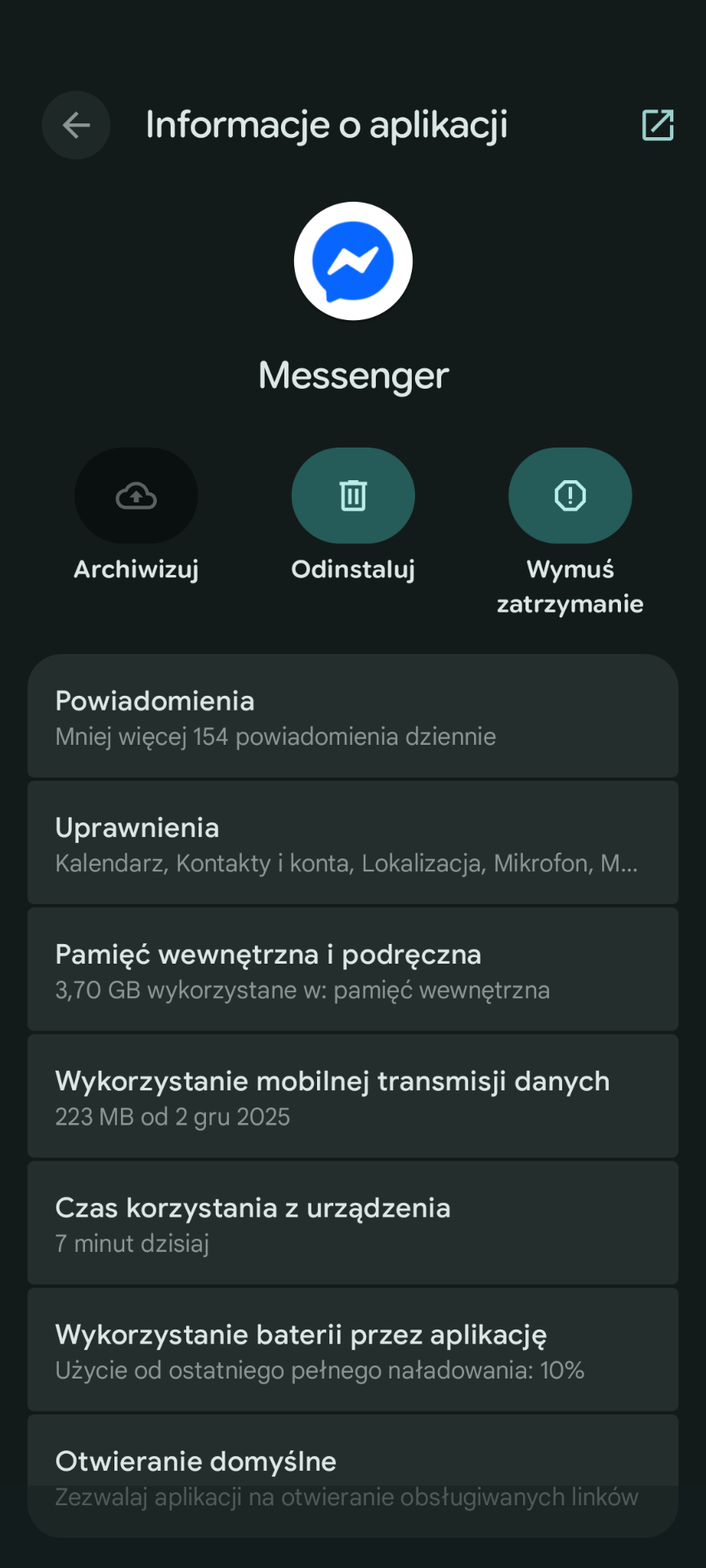
Niewczytywanie się elementów multimedialnych w Messengerze bardzo często wynika z błędu wewnętrznego samej aplikacji. Zwykłe wyjście i ponowne wejście do niej nie pomoże. Skieruj się więc do ustawień i tam wybierz opcję Wymuś Zatrzymanie 2. Teraz uruchom ją ponownie.
Tymczasowym rozwiązaniem problemu niewczytujących się multimediów może być także włączenie trybu samolotowego, a następnie otwarcie okienka z konkretną rozmową. Jest to jednak rozwiązanie tymczasowe, pozwalające zwykle na jednorazowy dostęp do biblioteki multimediów przez Messengera. Później błąd może pojawić się znowu.
W ładowaniu plików multimedialnych w obręb messengera może pomóc zrestartowanie telefonu. Zwłaszcza jeśli problem był związany z plikami pamięci podręcznej samego w sobie urządzenia.
Rzeczy, które nie zawsze są (ale jak najbardziej mogą być) przyczyną nie działania Messengera:
Choć dostęp do Internetu nie powinien blokować Messengerowi dostępu do plików multimedialnych znajdujących się wewnątrz Twojego urządzenia, często tak się dzieje. Właśnie dlatego zobacz, czy w domu (lub miejscu z szybkim Wi-Fi). Problem występuje. Jeśli tak - najprawdopodobniej wynika on z kiepskiej jakości połączenia.
Messenger jest aplikacją, która jest aktualizowana bardzo często. Właśnie dlatego warto nadążać za nią i aktualizować również swój własny system operacyjny.
Pamiętaj, że aby Messenger mógł wczytywać multimedia, musi posiadać do nich dostęp. Konieczne jest przyznanie mu odpowiednich uprawnień, gdy o to zapyta. Jeśli odmówiłeś, możesz to zrobić ręcznie. Po prostu przejdź do ustawień aplikacji (przytrzymaj jej ikonkę, a następnie kliknij w i). Tam wybierz opcję Uprawnienia, a następnie przyznaj je do Zdjęć i filmów.
Messenger błąd - jak zrobić, żeby wczytywał wiadomości?
Jeśli Messenger nie wczytuje wiadomości i nie wysyła ich, problem leży po stronie kompatybilności Twojego systemu operacyjnego (zwykle Android 15) z aplikacją. Na długą metę nie pomogą zatem sposoby, o których powiemy później (są one jednorazowe i umożliwią szybkie przesłanie komuś czegoś czy "zaciągnięcie" wiadomości). Jeżeli więc Messenger nie wysyła wiadomości:
1. Znajdź aplikację Messenger w sklepie Google Play.
2. Wejdź w jej kartę i zlokalizuj opcję Beta Testów 1.
3. Kliknij przycisk "Zostań beta testerem". Gdy dołączysz do programu, poczekaj chwilę na akceptację.
4. Po około 5 minutach, gdy zostaniesz zaakceptowany, pojawi się opcja aktualizacji Messengera do wersji beta. Zrób to. Jeśli Messenger nie działa, a opcja ta nie wyświetla się, zresetuj sklep (wyłącz go całkowicie i znów do niego wejdź).
Uwaga: nie każdy użytkownik jest w stanie skorzystać z tej opcji. Zwykle mają ją dostępną użytkownicy systemu Android w wersji 15. Google samo decyduje, u kogo ta opcja się pojawi, niemniej jednak jest to jedyny sposób na trwałe poradzenie sobie z tym problemem.
Błąd Messengera - wczytywanie multimediów a miejsce na urządzeniu
Messenger do wczytywania multimediów wymaga nieco wolnego miejsca w pamięci urządzenia. Jeśli ta jest zapchana, może mieć problemy z funkcjonowaniem. Postaraj się zatem usunąć nieco zdjęć czy innych multimediów. Bardzo często pomaga to w pozbyciu się problemu związanego z nieładowaniem się plików graficznych i filmów.
Messenger nie wysyła wiadomości - inne sposoby
Użytkownicy starszych urządzeń mobilnych (z Androidem poniżej wersji 15) mogą nie mieć opcji wspomnianej w sposobie powyżej. Istnieje kilka rozwiązań, które mogą im w tej sytuacji pomóc. Sposoby, które działają to:
Wymuszenie zatrzymania aplikacji
Niewczytywanie się elementów multimedialnych w Messengerze bardzo często wynika z błędu wewnętrznego samej aplikacji. Zwykłe wyjście i ponowne wejście do niej nie pomoże. Skieruj się więc do ustawień i tam wybierz opcję Wymuś Zatrzymanie 2. Teraz uruchom ją ponownie.
Tryb samolotowy
Tymczasowym rozwiązaniem problemu niewczytujących się multimediów może być także włączenie trybu samolotowego, a następnie otwarcie okienka z konkretną rozmową. Jest to jednak rozwiązanie tymczasowe, pozwalające zwykle na jednorazowy dostęp do biblioteki multimediów przez Messengera. Później błąd może pojawić się znowu.
Restart telefonu
W ładowaniu plików multimedialnych w obręb messengera może pomóc zrestartowanie telefonu. Zwłaszcza jeśli problem był związany z plikami pamięci podręcznej samego w sobie urządzenia.
Rzeczy, które nie zawsze są (ale jak najbardziej mogą być) przyczyną nie działania Messengera:
Słabe połączenie z Internetem
Choć dostęp do Internetu nie powinien blokować Messengerowi dostępu do plików multimedialnych znajdujących się wewnątrz Twojego urządzenia, często tak się dzieje. Właśnie dlatego zobacz, czy w domu (lub miejscu z szybkim Wi-Fi). Problem występuje. Jeśli tak - najprawdopodobniej wynika on z kiepskiej jakości połączenia.
Nieaktualna wersja Androida
Messenger jest aplikacją, która jest aktualizowana bardzo często. Właśnie dlatego warto nadążać za nią i aktualizować również swój własny system operacyjny.
Brak odpowiednich uprawnień
Pamiętaj, że aby Messenger mógł wczytywać multimedia, musi posiadać do nich dostęp. Konieczne jest przyznanie mu odpowiednich uprawnień, gdy o to zapyta. Jeśli odmówiłeś, możesz to zrobić ręcznie. Po prostu przejdź do ustawień aplikacji (przytrzymaj jej ikonkę, a następnie kliknij w i). Tam wybierz opcję Uprawnienia, a następnie przyznaj je do Zdjęć i filmów.