
Jak zrobić zrzut ekranu całej strony w przeglądarce Google Chrome / Firefox?
Opublikowano 14.05.2025 22:32
Istnieją sytuację, w których zwykły zrzut ekranu (print screen) jest po prostu niewystarczający. Często chce się zrobić zrzut dłuższego fragmentu strony internetowej - bez ucinania treści, które mogą mieć znaczenie. Choć nie każdy to wie, zarówno przeglądarka Google Chrome, jak i Firefox posiadają wbudowane rozwiązania pozwalające na zapisanie obrazu całej strony internetowej. Jak zrobić zrzut ekranu całego okna w przeglądarce? Czytaj dalej, a wszystkiego się dowiesz.
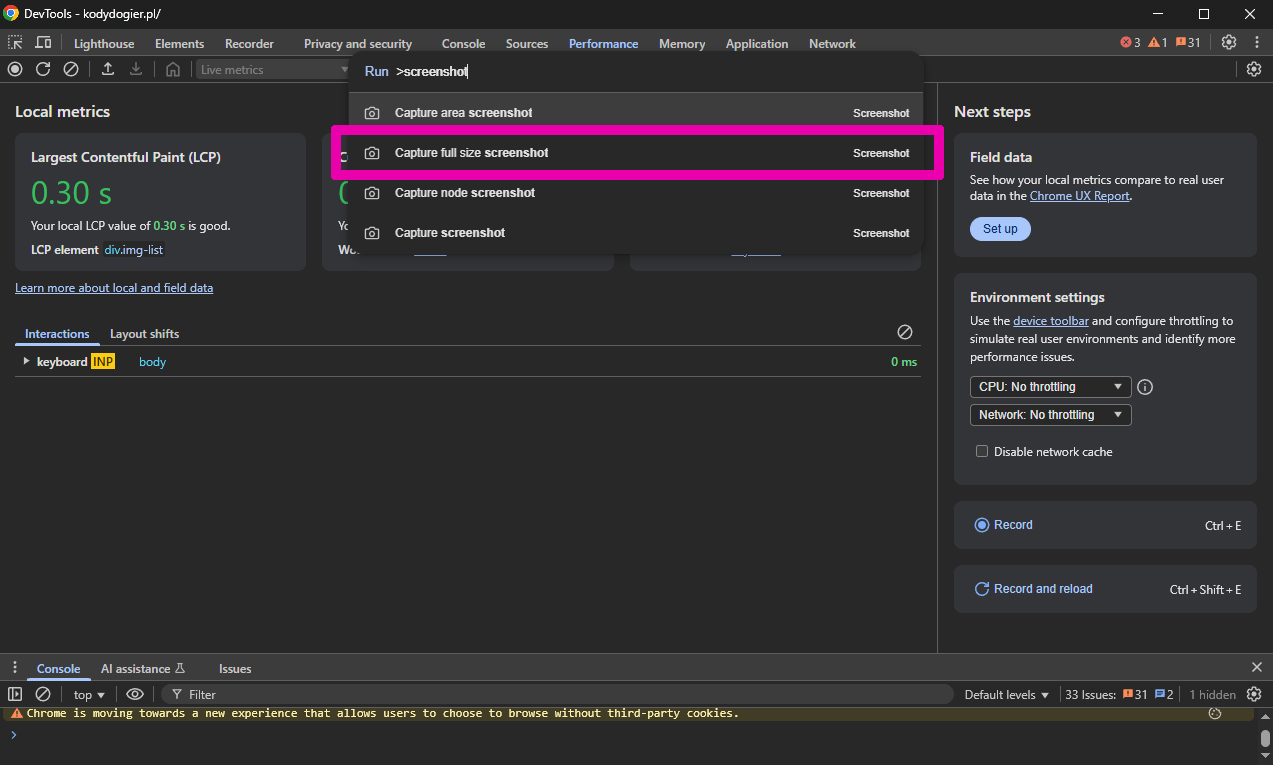
Aby wykonać print screen całej strony internetowej - bez przewijania - w Google Chrome, nie potrzebujesz dodatkowych narzędzi. Choć to nieco skomplikowane, taki zrzut zrobisz z poziomu opcji przeglądarki. Po prostu podążaj za tymi krokami:
1. Przebywając na stronie internetowej, której zrzut ekranu chcesz zrobić, skorzystaj z kombinacji Ctrl Shift I. Pojawi się konsola deweloperska.
2. Wewnątrz konsoli, użyj skrótu Ctrl Shift P, aby pojawiła się wyszukiwarka.
3. Musisz znaleźć opcję Capture full size screenshot 1. Możesz wpisać słowo screenshot lub jego część, aby przyspieszyć proces.
4. Kliknij tę opcję, a zrzut ekranu zapisze się dokładnie tak, jak każdy inny plik.
Wśród opcji znajdziesz również możliwość wykonania zrzutu standardowego oraz tego dotyczącego konkretnego obszaru danej strony internetowej.
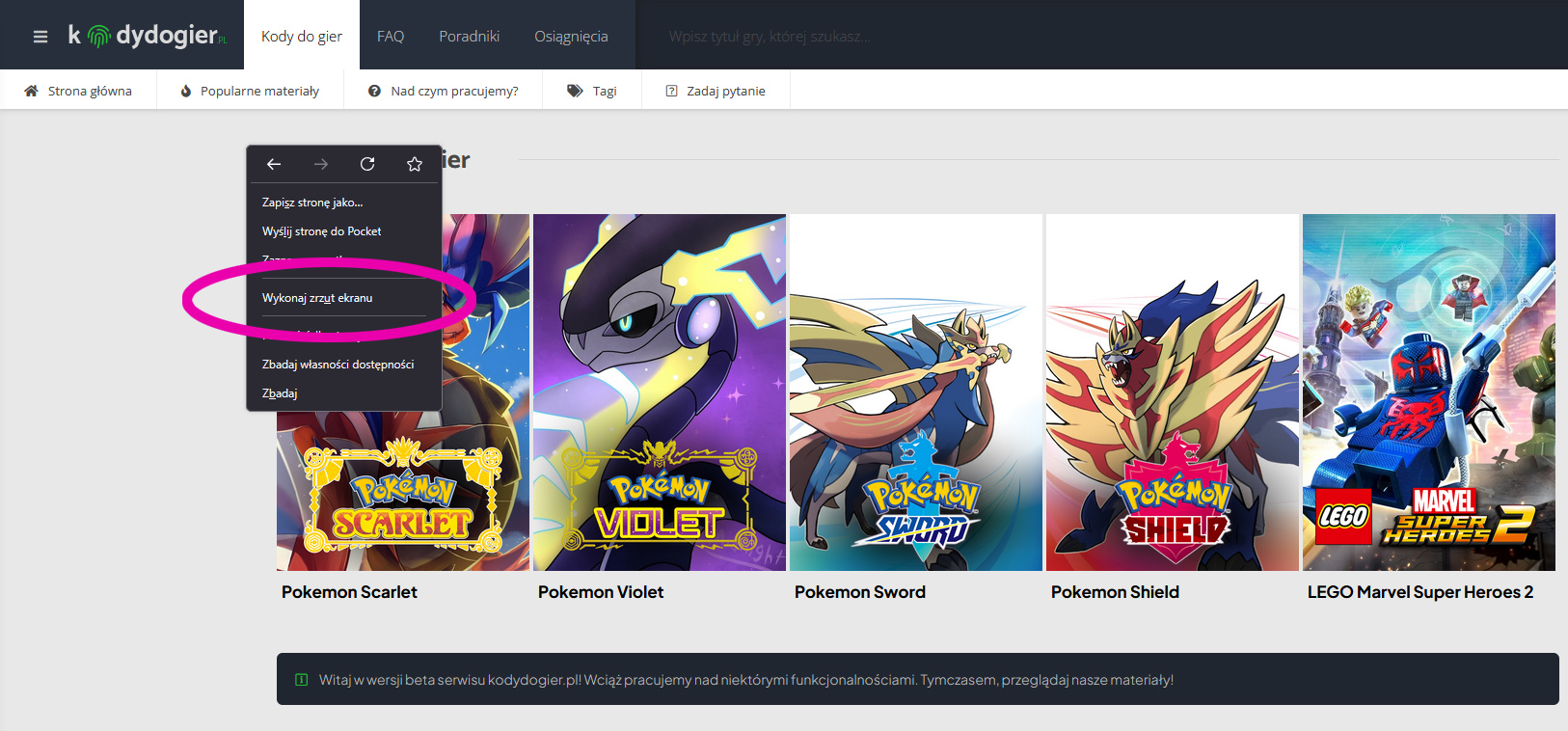
Znacznie łatwiejsze jest robienie zrzutu ekranu całej strony w przeglądarce Firefox. Ona również posiada wbudowane narzędzie do tego. Tutaj wystarczy że:
1. Klikniesz w dowolnym miejscu strony internetowej prawym przyciskiem myszy.
2. Wybierzesz opcję Wykonaj zrzut ekranu 1.
W nowym oknie możesz wybrać opcję Zapisz całą stronę lub Zapisz widoczne. Później pojawi Ci się podgląd i pozyskasz opcję zapisania print screena. Pobierze się on dokładnie tak, jak standardowy plik (będzie dostępny w historii przeglądania).
Zrzut ekranu całej strony internetowej - Google Chrome
Aby wykonać print screen całej strony internetowej - bez przewijania - w Google Chrome, nie potrzebujesz dodatkowych narzędzi. Choć to nieco skomplikowane, taki zrzut zrobisz z poziomu opcji przeglądarki. Po prostu podążaj za tymi krokami:
1. Przebywając na stronie internetowej, której zrzut ekranu chcesz zrobić, skorzystaj z kombinacji Ctrl Shift I. Pojawi się konsola deweloperska.
2. Wewnątrz konsoli, użyj skrótu Ctrl Shift P, aby pojawiła się wyszukiwarka.
3. Musisz znaleźć opcję Capture full size screenshot 1. Możesz wpisać słowo screenshot lub jego część, aby przyspieszyć proces.
4. Kliknij tę opcję, a zrzut ekranu zapisze się dokładnie tak, jak każdy inny plik.
Wśród opcji znajdziesz również możliwość wykonania zrzutu standardowego oraz tego dotyczącego konkretnego obszaru danej strony internetowej.
Zrzut ekranu całej strony internetowej - Firefox
Znacznie łatwiejsze jest robienie zrzutu ekranu całej strony w przeglądarce Firefox. Ona również posiada wbudowane narzędzie do tego. Tutaj wystarczy że:
1. Klikniesz w dowolnym miejscu strony internetowej prawym przyciskiem myszy.
2. Wybierzesz opcję Wykonaj zrzut ekranu 1.
W nowym oknie możesz wybrać opcję Zapisz całą stronę lub Zapisz widoczne. Później pojawi Ci się podgląd i pozyskasz opcję zapisania print screena. Pobierze się on dokładnie tak, jak standardowy plik (będzie dostępny w historii przeglądania).